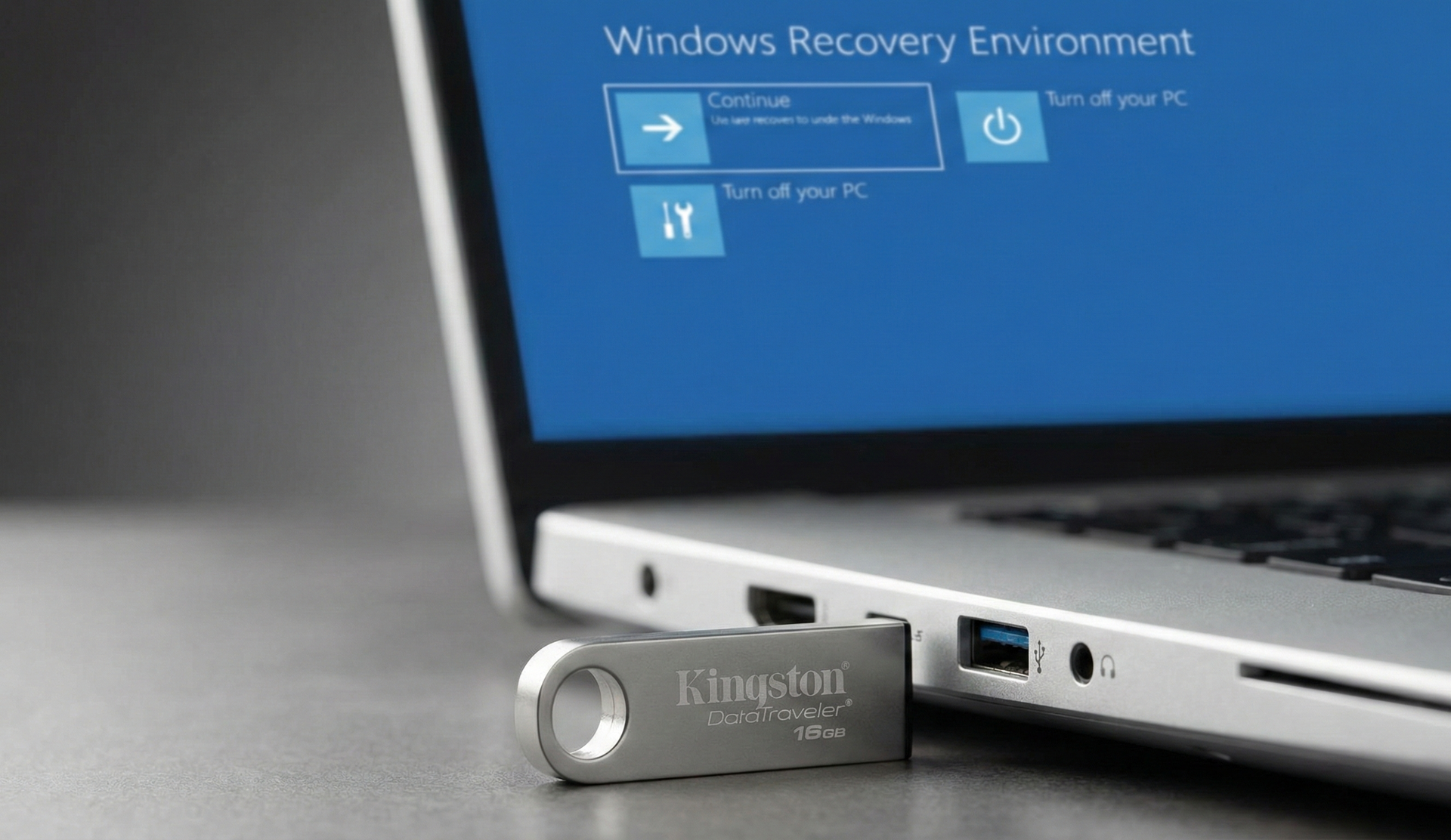
Mise à jour Windows 11 impossible : la solution simple et efficace aux problèmes de compatibilité TPM
Staff SkillDesk

Mise à jour Windows 11 impossible : “Ce PC ne peut pas exécuter Windows 11”
Vous avez probablement tenté de faire la mise à jour vers Windows 11, tout heureux de découvrir le nouveau design, les widgets, et une interface plus moderne. Et puis là… le message tombe : “Ce PC ne peut pas exécuter Windows 11”. Aucun détail, juste un refus brutal.
Et vous vous retrouvez à vous demander : mais pourquoi ça ne marche pas, alors que mon PC fonctionne parfaitement avec Windows 10 ?
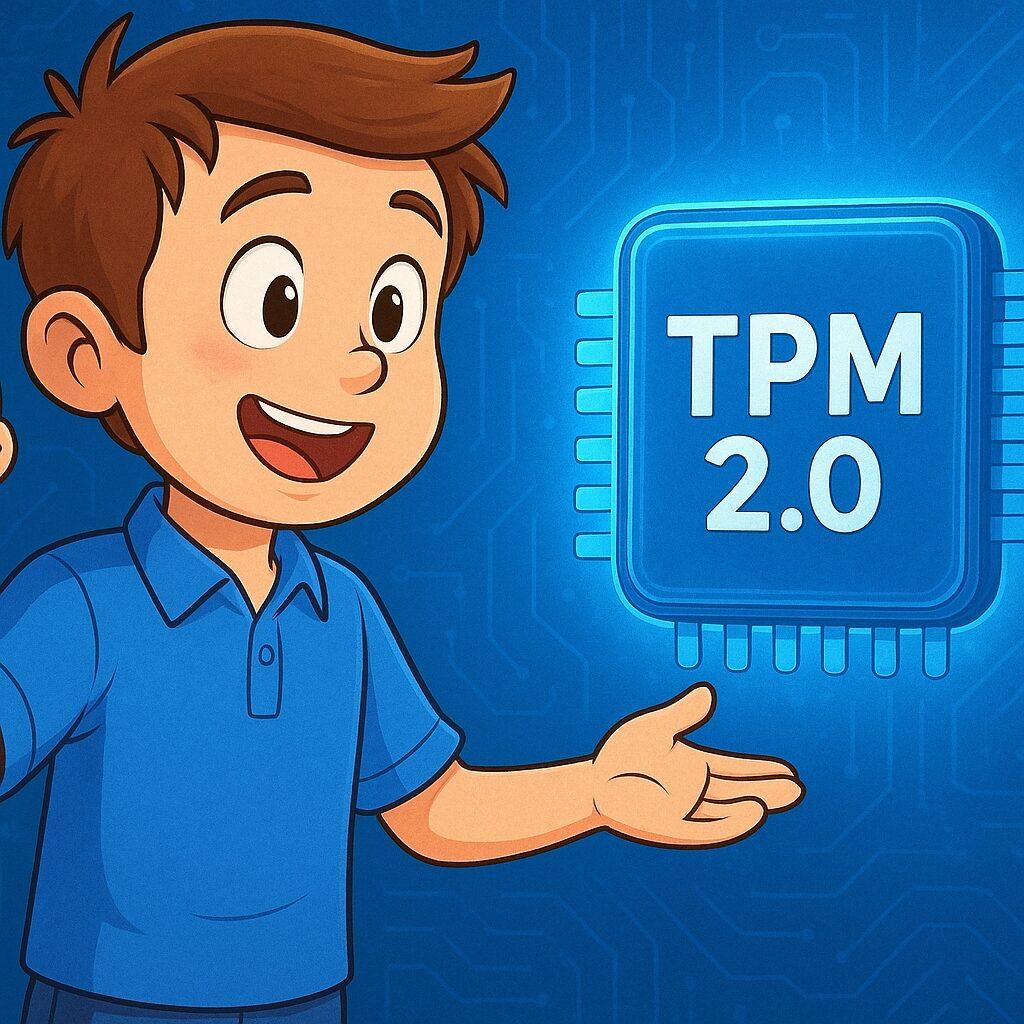
Très souvent, le coupable, c’est le TPM. Cette petite puce que vous n’avez probablement jamais entendue avant, et qui aujourd’hui vous empêche d’installer Windows 11.
Pas de panique, on vous explique tout de façon claire et concrète. Et si à la fin, vous avez encore des doutes, notre équipe Skilldesk est là pour vous aider.
Problème installation Windows 11 : qu’est-ce que le TPM, et pourquoi devient-il un standard ?
Le TPM, ou Trusted Platform Module, n’est pas un gadget récent. Il s’agit d’un composant de sécurité intégré à de nombreuses cartes mères modernes. Son rôle est de stocker en toute sécurité des clés de chiffrement, ce qui le rend essentiel pour :
- Le démarrage sécurisé (Secure Boot)
- Le chiffrement de disque (BitLocker)
- L’intégrité de l’environnement système
Microsoft exige un TPM version 2.0 pour Windows 11, car cela réduit considérablement les risques d’attaques à bas niveau comme les rootkits ou les ransomwares. Cette décision ne fait pas l’unanimité, mais elle repose sur un objectif clair : renforcer la sécurité des ordinateurs dès leur démarrage.
Pourquoi Windows 11 impose des exigences matérielles strictes ?
Avec Windows 10, la plupart des utilisateurs n’ont jamais eu à s’inquiéter de la configuration de leur machine. Tant que votre PC fonctionnait, vous pouviez installer ou mettre à jour sans contrainte majeure. Mais avec Windows 11, Microsoft a décidé de changer radicalement les règles du jeu, en imposant des exigences matérielles strictes, notamment la présence d’un TPM 2.0 et d’un processeur relativement récent.
Cela soulève une question légitime : pourquoi une telle contrainte ?
La réponse tient en un mot : sécurité.
Dans les années 2010, les menaces informatiques ont évolué très rapidement. Les attaques sont devenues plus sophistiquées, ciblant directement le cœur du système, avant même que Windows ne démarre. Des ransomwares, des rootkits, et même des virus injectés dans le firmware ont commencé à apparaître. Dans ce contexte, des protections logicielles classiques (comme un antivirus) ne suffisent plus.
Le TPM permet justement de verrouiller certaines parties du système, de s’assurer que le démarrage de Windows est sécurisé, et de bloquer tout code non autorisé dès le démarrage. En d’autres termes, le TPM agit comme un gardien invisible de votre système.
Mais ce virage vers la sécurité a un coût. De nombreux ordinateurs encore parfaitement fonctionnels (et même puissants) se retrouvent exclus simplement parce qu’ils ne disposent pas du bon matériel ou du bon microprogramme. C’est là que surgit l’erreur « mise à jour Windows 11 impossible ».
Microsoft assume ce choix. Sur son site officiel, l’entreprise explique qu’avec ces nouvelles normes, le risque de malware actif diminue de 60 %. Pour eux, il s’agit d’un investissement dans l’avenir — même si cela laisse beaucoup d’utilisateurs frustrés.
Mise à jour Windows 11 bloquée ? Vérifiez la présence et l’activation du TPM
Avant de penser que votre ordinateur est obsolète, voici comment vérifier si un TPM est présent :
- Appuyez sur Windows + R
- Tapez tpm.msc puis validez
- Si un module est détecté, il indiquera sa version (1.2 ou 2.0)
- Si “TPM non disponible”, alors il est soit désactivé dans le BIOS, soit absent physiquement
👉 Si vous n’avez pas envie de le faire vous-même, nos techniciens peuvent le faire à distance ou sur site.
Windows 11 ne s’installe pas malgré un TPM présent ? Activez-le dans le BIOS
C’est un problème très fréquent : le TPM est bien là, mais désactivé. Voici une procédure type :
- Redémarrez le PC et appuyez sur F2, DEL ou ESC (selon la marque)
- Cherchez l’onglet Security ou Advanced
- Activez les options “TPM”, “fTPM”, ou “PTT”
- Sauvegardez et redémarrez
Pour plus de détails spécifiques à chaque marque, voir notre guide ci-dessous.
Erreur et mise à jour Windows 11 Impossible: exemples concrets de clients Skilldesk
🔹 Étienne, graphiste freelance sur un Lenovo Yoga
Étienne a tenté de forcer la mise à jour vers Windows 11 via Windows Update. Résultat : erreur non précisée, et mise à jour bloquée.
📍 Diagnostic : TPM 2.0 bien présent, mais non activé.
💡 Solution : Activation dans le BIOS, mise à jour réussie en 15 minutes.
🔹 Marie, retraitée, utilise son PC HP pour gérer ses photos et ses e-mails
Marie voulait suivre les conseils de son entourage et passer à Windows 11. Malheureusement, son PC affichait “mise à jour Windows 11 impossible”.
📍 Diagnostic : pas de TPM présent.
💡 Solution : ajout d’une puce TPM compatible, configuration, sauvegarde, puis migration complète vers Windows 11 avec formation.
🔹 Une entreprise artisanale à Rennes
Le patron avait entendu parler de Windows 11 via ses partenaires et souhaitait moderniser ses postes. Sur 6 ordinateurs :
- 3 étaient compatibles
- 2 avaient un TPM désactivé
- 1 était trop ancien
💡 Solution : activation TPM + installation propre + remplacement du poste le plus ancien. Résultat : parc informatique homogène sous Windows 11.
Que faire si la mise à jour Windows 11 est impossible à cause du TPM ?
Option 1 : Ajouter une puce TPM
Si votre carte mère est équipée d’un port TPM (souvent noté TPM1 ou TPM2), vous pouvez acheter une puce compatible (entre 10€ et 30€). Attention à la compatibilité exacte avec la carte mère.
Écrit par
Staff SkillDesk